4 oct 2012

GeoConverter se integra en CONDOR

GeoConverter, el potente conversor de datos geográficos de Geobide, permite ejecutar de forma sencilla conversiones masivas de datos. El proceso normal de trabajo de esta aplicación funciona de forma secuencial, cada fichero de entrada se convierte y no sigue al siguiente hasta que esta tarea individual finaliza.

Este modo de ejecución encola todo el trabajo (N tareas individuales) y el tiempo total del proceso será proporcional al número de datos convertidos y a la potencia de la única máquina que lo ejecuta.

En el diagrama podemos observar el encolamiento de un trabajo en las N tareas individuales que un proyecto normal de conversión puede contener.


CONDOR es un software gratuito que permite al usuario definir un conjunto de máquinas para ejecutar tareas de forma distribuida y concurrente. El usuario con su uso consigue optimizar la velocidad de ejecución de un proceso aprovechando al máximo los recursos hardware de su organización.

Con este propósito, GeoConverter añade una nueva funcionalidad para que pueda ser integrado en CONDOR. GeoConverter permite ahora generar un archivo de configuración especial que posteriormente puede ser ejecutado dentro de este entorno con el comando ‘condor_submit’.

Cuando el usuario envíe este trabajo a CONDOR éste lo distribuirá entre la granja de máquinas registradas en función de su potencia y ociosidad. Es entonces cuando, para ejecutar el proceso de conversión, se utiliza eficazmente toda la potencia disponible en su organización.

En el diagrama podemos observar el modo de funcionamiento concurrente con CONDOR.


El fichero de configuración comentado anteriormente contiene todas las tareas necesarias para realizar la conversión que el usuario a definido de forma normal con la aplicación y se crea desde la nueva opción del menú “Herramientas” de GeoConverter.

En la imagen se muestra donde se ubica esta opción.


Con GeoConverter, y a través de CONDOR, podríamos por ejemplo realizar conversiones masivas de cartografía de una manera mucho más rápida pues se reducirá el tiempo total proporcionalmente al número de máquinas disponibles. Piense en la transformación diaria de miles de archivos, réplicas a otros formatos,… ¡…y que su organización disponga de varias máquinas ociosas en horarios “nocturnos”!


20 sept 2012

Cómo crear un layout con Geomap

En este post veremos como crear un layout o mapa de salida con Geomap.

Para crear un layout, Geomap necesita un mapa con el que enlazar los elementos a representar. Una vez que tenemos el mapa, se activa en la barra de herramientas el botón “Añadir Layout”.


Disponemos de 2 plantillas con las que comenzar a diseñar la presentación de nuestro mapa.

  Plantilla 1. Mapa con leyenda                                                         Plantilla 2. Mapa sin leyenda
 

Al seleccionar la plantilla deseada, se crea una nueva pestaña denominada “Layout” junto a nuestro mapa y en la barra de herramientas se activan los botones que nos van a permitir configurar y personalizar la presentación del mapa.


La pestaña de Layout dispone de una serie de botones y herramientas para posicionar y editar los diferentes elementos que pueden formar parte de la presentación. La página de la composición representa el papel en el que creas tu mapa.

Las herramientas que pone a nuestra disposición Geomap son:


Se recomienda comenzar el proceso de creación de una composición de mapas definiendo la página y el tamaño de ésta. Las herramientas de la imagen siguiente nos permiten fijar el tamaño y orientación de la página donde se va a imprimir la composición.


En la composición que nos ofrece la plantilla seleccionada (Mapa con leyenda), vemos que ya están insertados diferentes elementos: ventana de mapa, leyenda, barra de escala, … Además de los mencionados, podríamos insertar otros elementos como: título, logo, líneas de contorno, …

El cuadro de diálogo de propiedades de la ventana de mapa, muestra una lista de todos los mapas contenidos en el proyecto.


Al seleccionar un mapa, se establece una conexión entre el documento mapa y el objeto “Ventana de mapa” definido en la composición de mapa.

Puedes acceder a las propiedades del objeto “Ventana de mapa” haciendo doble click con el puntero sobre el mismo.

El menú desplegable de “Posición en mapa” es el responsable del enlace dinámico existente entre el mapa asociado y su representación en la ventana de mapa.


Si seleccionamos la opción “Mantener la posición actual del mapa”, los cambios que se realicen sobre el mapa (zooms, desplazamientos, cambios de escala), afectarán a la representación en la ventana de mapa.

El cuadro de diálogo de propiedades de la leyenda de mapa representa la tabla de contenidos del mapa asociado. Sólo las capas visibles en la tabla de contenido del mapa aparecen en la leyenda.


Puedes acceder a las propiedades del objeto “Leyenda de mapa” haciendo doble click con el puntero sobre el mismo.

Descomponer la leyenda en objetos independientes puede resultar interesante cuando se desea personalizar de forma individual cada elemento que la compone.

La barra de escala proporciona una referencia de distancias en el mapa. Al crear el objeto de barra de escala, se enlaza al mapa seleccionado.


Después de crear una composición de mapa, puedes salvarla para usarla en la creación de futuros mapas, puedes previsualizarla para ver si se ajusta a lo deseado, puedes también enviarla a una impresora o plotter para crear una copia impresa del mapa o sino, puedes guardarla como un archivo para una posterior impresión.


Al previsualizar la composición de nuestro mapa, queda como en la imagen siguiente:


27 jul 2012

14 jun 2012

Geobuilder ya está disponible en inglés

Geobuilder, la solución de la suite Geobide para el diseño y ejecución de diagramas de geoprocesamiento, ya está disponible en inglés para los usuarios que lo deseen.


El cambio de idioma del programa no os llevará más de dos minutos. Una vez arrancado Geobuilder deberéis ir al menú herramientas y escoger  “Seleccionar idioma”.


A continuación se abrirá una nueva ventana con dos iconos. Seleccionaremos “English” y al reiniciar GeoBuilder, el idioma utilizado será el inglés.

8 may 2012

Geobide, creación de nuevas capas mediante selección espacial

Geobide, y en concreto el visor Geomap, permite realizar selecciones espaciales entre capas con base en relaciones topológicas. Esto es, podremos crear nuevas capas de información a través de la extracción de datos que cumplan las condiciones topológicas definidas.

Para realizar este proceso con Geomap, procederemos de la siguiente manera:

1.- Añadir objeto CAD/GIS

Comenzaremos con la selección de los ficheros que vamos a utilizar.


En este caso, hemos optado por archivos en formato SHAPE, pero Geomap permite trabajar con más de una veintena de formatos CAD/GIS.


2.- Tras buscar los ficheros “CCAA España. Shp” y “Provincias España.shp”, seleccionaremos el Sistema de Referencia

Geomap pone a nuestra disposición diversos ficheros en formato SHAPE. Estos se encuentran ubicados en:

C:\Archivos de Programa\Tracasa\TcGeomap\Data\Examples\Shapes

Seleccionaremos los que aparecen en la imagen.


Por otro lado, es conveniente seleccionar el Sistema de Referencia de los datos con los que vamos a trabajar. En este caso, el SRS de estos ficheros es ED50 (EPSG: 4230)


3.- Tematizar

Al pulsar sobre el icono del recinto, podremos cambiar la simbología de nuestras capas para diferenciarlas a la hora de trabajar: resaltar límites, colores de relleno, etc.


4.- Seleccionar por punto

Esta opción, visible en la barra de herramientas inferior de Geomap permite, en un solo clic, seleccionar los elementos con los que queremos trabajar; al seleccionarlos, quedarán destacados en otro color.


5.- Marcar capa CCAA en la tabla de contenido y seleccionar CCAA
 

6.-Clicar sobre botón “seleccionar espacialmente …”

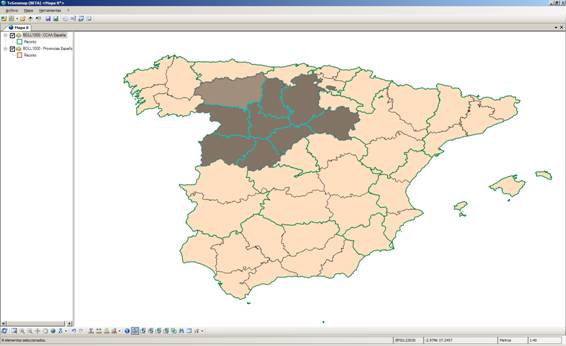
En este ejemplo, queremos obtener todas las provincias que están dentro de una Comunidad Autónoma que seleccionaremos.

Para ello, primero deberemos marcar la capa “CCAA España” en tabla de contenido. Después, seleccionaremos la comunidad de “Castilla y León”.

Ahora es el momento de clicar sobre el botón “Seleccionar espacialmente con otra capa…”


7.- Selección por localización

En la ventana que se muestra más abajo, indicaremos en primer lugar la capa de la que queremos obtener resultado.


En segundo lugar, indicaremos la condición topológica que vamos a utilizar. En último lugar, seleccionaremos el contenido que vamos a utilizar en el filtro espacial. Aquí Geomap permite utilizar tanto capas como selecciones a la hora de establecer el ámbito de filtrado.

La selección por localización ofrece las siguientes opciones:

• Solapa sus rangos con los de
• Es igual a
• Es inconexa con
• Intersecta
• Le toca
• Se cruza
• Contiene
• Está dentro de
• Se solapa con


La definición del criterio por el que seleccionar elementos del archivo 1 con respecto a los elementos del archivo 2, se realiza con ayuda de un menú desplegable. La opción que utilicemos dependerá de los objetivos de los análisis que queramos realizar, así como de los tipos de archivos que implique la selección, según sean puntos, líneas y polígonos.


Desde el icono “Mostrar ventana de datos seleccionados”, situado en la barra de herramientas inferior de Geomap, se mostrará la ventana con los datos correspondientes al área seleccionada.


En el ejemplo siguiente, podemos visualizar todas las provincias de Castilla León, fijándonos en los datos de la provincia de Burgos, que es la seleccionada y por ello se muestra con el borde en color amarillo.


En esta imagen ampliada, vemos los atributos asociados a la capa BDLL1000, y en concreto, los datos correspondientes a la provincia de Burgos.
 

8.- Quitar la selección actual y tematizar de nuevo:

La selección realizada ha generado una nueva capa temporal que ocupa la primera posición en la tabla de contenido (Selección 0).


Si queremos, para diferenciar la capa inicial de la selección espacial realizada, podremos en primer lugar “quitar la selección actual” (desde el icono con el mismo nombre en la barra de herramientas inferior) y cambiar la simbología de nuestras capas, con distintos colores y texturas (desde la pestaña “Simbología” al pulsar sobre el icono del recinto).


19 abr 2012

Geobide, la herramienta GIS ideal para estudiantes

Geobide es una suite de herramientas que ayudan a gestionar la información geográfica. Gratuita en su mayor parte, es potente y de fácil manejo. Por su sencillez y potencia, se trata de una plataforma ideal para la formación en herramientas GIS, muy accesible para estudiantes universitarios interesados en el campo de la información geográfica.

Geobide aglutina un conversor/transformación de formatos (GeoConverter), una herramienta para geoprocesamiento avanzado (GeoBuilder), un desktop GIS para manejar mapas (Geomap) y plugins para AutoCAD, Microstation y Arcmap para integrar en estas aplicaciones las capacidades de conversión de Geobide.

Concretamente es capaz de manejar (leer y grabar) más de una veintena de formatos vectoriales (Ej; ShapeFiles, Personal databases de ESRI, PostGIS, MySQL, y otros más complicados como Microstation DGN v95/7, DGN v8/XM, AutoCAD DXF y DWG hasta sus versiones 2010) y visualizar diversos formatos ráster (ECW, MrSID, WMS, Google Maps, Bing Map, OpenStreetMaps...).

Con presencia en redes sociales (Blog, Facebook, Twitter y canal propio en Youtube) nuestra comunidad 2.0. crece día a día. 
¡Animaos a probarlo!

29 mar 2012

Geoconverter filtra alfanuméricamente los elementos a grabar

La versión Pro de Geoconverter, el conversor de formatos geográficos de nuestra suite Geobide, ha incorporado una nueva pestaña de filtro, que permite filtrar previamente los elementos a convertir.


Pestaña Filtro de Geoconverter

Para que se entienda mejor, y utilizando un ejemplo concreto, esta nueva pestaña nos permitiría indicar, por ejemplo, que cuando utilicemos como entrada ficheros LiDAR y se genere el TIN se usen sólo los puntos de “ground” para temas de MDT, hidrología….


Visualización en Geomap

De esta manera, obtendremos el TIN/MDT sin necesidad de prefiltrar los archivos LiDAR.

En realidad, la pestaña de filtro es aplicable a cualquier tipo de ficheros.