Mostrando entradas con la etiqueta Geobide; Geomap; Geobuilder; Geobridge; Geotools; Geobide sdk;Geobide sdk. Mostrar todas las entradas

9 ene 2013

Con Geobuilder, ejecuta modelos de geoprocesamiento paso a paso


Geobuilder permite ejecutar los modelos de geoprocesamiento paso a paso. Así es posible comprobar de manera particular el resultado de cada uno de los geoprocesos contenidos en un modelo.

Para ello es necesario pulsar sobre el icono de la barra de herramientas “Activar la ejecución del diagrama paso a paso” y comenzar a ejecutar el modelo de geoprocesamiento.

La ejecución se detendrá en cada uno de los nodos de geoprocesamiento del diagrama y solicitará el nombre del fichero a crear, así como la ubicación donde queremos dejarlo.

Esta funcionalidad es muy útil cuando trabajamos con modelos de geoprocesamiento muy extensos y necesitamos revisar el resultado de la ejecución de cada nodo para evitar resultados nos deseados.

A continuación os dejamos el enlace a un vídeo explicativo.


18 oct 2012

Geobide soporta bases de datos Postgis 2.0

Geobide aumenta sus funcionalidades y ahora permite conectarse a las bases de datos de la nueva versión de Postgis (2.0), que vio la luz el pasado mes de junio.
¿Qué es Postgis?
PostGIS es un módulo que añade soporte de objetos geográficos a la base de datos objeto-relacional PostgreSQL, convirtiéndola en una base de datos espacial para su utilización en Sistemas de Información Geográfica.

La combinación de ambos la convierte en una solución perfecta para el almacenamiento, gestión y mantenimiento de datos espaciales. 
La utilización de PostGIS conlleva algunas ventajas frente a otras opciones:
-          Se trata de un software libre, compatible con los estándares de OGC.
-          La versión 2.0 aparte de soportar como hasta ahora los tipos de datos espaciales proporciona nada menos que alrededor de 900 funciones espaciales.
-          Permite importar y exportar datos a través de  varias herramientas conversoras, como Geoconverter (shp2pgsql, pgsql2shp, ogr2ogr…).
-          Es una muy buena alternativa al software propietario; gratuita, estable y rápida.
-          Se trata de la base de datos espacial de código abierto más ampliamente utilizada.
 

20 sept 2012

Cómo crear un layout con Geomap

En este post veremos como crear un layout o mapa de salida con Geomap.

Para crear un layout, Geomap necesita un mapa con el que enlazar los elementos a representar. Una vez que tenemos el mapa, se activa en la barra de herramientas el botón “Añadir Layout”.


Disponemos de 2 plantillas con las que comenzar a diseñar la presentación de nuestro mapa.

  Plantilla 1. Mapa con leyenda                                                         Plantilla 2. Mapa sin leyenda
 

Al seleccionar la plantilla deseada, se crea una nueva pestaña denominada “Layout” junto a nuestro mapa y en la barra de herramientas se activan los botones que nos van a permitir configurar y personalizar la presentación del mapa.


La pestaña de Layout dispone de una serie de botones y herramientas para posicionar y editar los diferentes elementos que pueden formar parte de la presentación. La página de la composición representa el papel en el que creas tu mapa.

Las herramientas que pone a nuestra disposición Geomap son:


Se recomienda comenzar el proceso de creación de una composición de mapas definiendo la página y el tamaño de ésta. Las herramientas de la imagen siguiente nos permiten fijar el tamaño y orientación de la página donde se va a imprimir la composición.


En la composición que nos ofrece la plantilla seleccionada (Mapa con leyenda), vemos que ya están insertados diferentes elementos: ventana de mapa, leyenda, barra de escala, … Además de los mencionados, podríamos insertar otros elementos como: título, logo, líneas de contorno, …

El cuadro de diálogo de propiedades de la ventana de mapa, muestra una lista de todos los mapas contenidos en el proyecto.


Al seleccionar un mapa, se establece una conexión entre el documento mapa y el objeto “Ventana de mapa” definido en la composición de mapa.

Puedes acceder a las propiedades del objeto “Ventana de mapa” haciendo doble click con el puntero sobre el mismo.

El menú desplegable de “Posición en mapa” es el responsable del enlace dinámico existente entre el mapa asociado y su representación en la ventana de mapa.


Si seleccionamos la opción “Mantener la posición actual del mapa”, los cambios que se realicen sobre el mapa (zooms, desplazamientos, cambios de escala), afectarán a la representación en la ventana de mapa.

El cuadro de diálogo de propiedades de la leyenda de mapa representa la tabla de contenidos del mapa asociado. Sólo las capas visibles en la tabla de contenido del mapa aparecen en la leyenda.


Puedes acceder a las propiedades del objeto “Leyenda de mapa” haciendo doble click con el puntero sobre el mismo.

Descomponer la leyenda en objetos independientes puede resultar interesante cuando se desea personalizar de forma individual cada elemento que la compone.

La barra de escala proporciona una referencia de distancias en el mapa. Al crear el objeto de barra de escala, se enlaza al mapa seleccionado.


Después de crear una composición de mapa, puedes salvarla para usarla en la creación de futuros mapas, puedes previsualizarla para ver si se ajusta a lo deseado, puedes también enviarla a una impresora o plotter para crear una copia impresa del mapa o sino, puedes guardarla como un archivo para una posterior impresión.


Al previsualizar la composición de nuestro mapa, queda como en la imagen siguiente:


8 may 2012

Geobide, creación de nuevas capas mediante selección espacial

Geobide, y en concreto el visor Geomap, permite realizar selecciones espaciales entre capas con base en relaciones topológicas. Esto es, podremos crear nuevas capas de información a través de la extracción de datos que cumplan las condiciones topológicas definidas.

Para realizar este proceso con Geomap, procederemos de la siguiente manera:

1.- Añadir objeto CAD/GIS

Comenzaremos con la selección de los ficheros que vamos a utilizar.


En este caso, hemos optado por archivos en formato SHAPE, pero Geomap permite trabajar con más de una veintena de formatos CAD/GIS.


2.- Tras buscar los ficheros “CCAA España. Shp” y “Provincias España.shp”, seleccionaremos el Sistema de Referencia

Geomap pone a nuestra disposición diversos ficheros en formato SHAPE. Estos se encuentran ubicados en:

C:\Archivos de Programa\Tracasa\TcGeomap\Data\Examples\Shapes

Seleccionaremos los que aparecen en la imagen.


Por otro lado, es conveniente seleccionar el Sistema de Referencia de los datos con los que vamos a trabajar. En este caso, el SRS de estos ficheros es ED50 (EPSG: 4230)


3.- Tematizar

Al pulsar sobre el icono del recinto, podremos cambiar la simbología de nuestras capas para diferenciarlas a la hora de trabajar: resaltar límites, colores de relleno, etc.


4.- Seleccionar por punto

Esta opción, visible en la barra de herramientas inferior de Geomap permite, en un solo clic, seleccionar los elementos con los que queremos trabajar; al seleccionarlos, quedarán destacados en otro color.


5.- Marcar capa CCAA en la tabla de contenido y seleccionar CCAA
 

6.-Clicar sobre botón “seleccionar espacialmente …”

En este ejemplo, queremos obtener todas las provincias que están dentro de una Comunidad Autónoma que seleccionaremos.

Para ello, primero deberemos marcar la capa “CCAA España” en tabla de contenido. Después, seleccionaremos la comunidad de “Castilla y León”.

Ahora es el momento de clicar sobre el botón “Seleccionar espacialmente con otra capa…”


7.- Selección por localización

En la ventana que se muestra más abajo, indicaremos en primer lugar la capa de la que queremos obtener resultado.


En segundo lugar, indicaremos la condición topológica que vamos a utilizar. En último lugar, seleccionaremos el contenido que vamos a utilizar en el filtro espacial. Aquí Geomap permite utilizar tanto capas como selecciones a la hora de establecer el ámbito de filtrado.

La selección por localización ofrece las siguientes opciones:

• Solapa sus rangos con los de
• Es igual a
• Es inconexa con
• Intersecta
• Le toca
• Se cruza
• Contiene
• Está dentro de
• Se solapa con


La definición del criterio por el que seleccionar elementos del archivo 1 con respecto a los elementos del archivo 2, se realiza con ayuda de un menú desplegable. La opción que utilicemos dependerá de los objetivos de los análisis que queramos realizar, así como de los tipos de archivos que implique la selección, según sean puntos, líneas y polígonos.


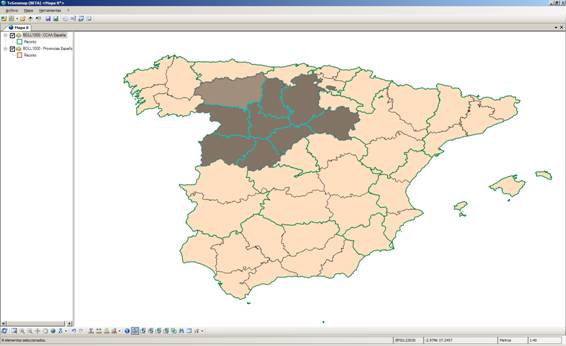
Desde el icono “Mostrar ventana de datos seleccionados”, situado en la barra de herramientas inferior de Geomap, se mostrará la ventana con los datos correspondientes al área seleccionada.


En el ejemplo siguiente, podemos visualizar todas las provincias de Castilla León, fijándonos en los datos de la provincia de Burgos, que es la seleccionada y por ello se muestra con el borde en color amarillo.


En esta imagen ampliada, vemos los atributos asociados a la capa BDLL1000, y en concreto, los datos correspondientes a la provincia de Burgos.
 

8.- Quitar la selección actual y tematizar de nuevo:

La selección realizada ha generado una nueva capa temporal que ocupa la primera posición en la tabla de contenido (Selección 0).


Si queremos, para diferenciar la capa inicial de la selección espacial realizada, podremos en primer lugar “quitar la selección actual” (desde el icono con el mismo nombre en la barra de herramientas inferior) y cambiar la simbología de nuestras capas, con distintos colores y texturas (desde la pestaña “Simbología” al pulsar sobre el icono del recinto).


24 nov 2011

Nuevas opciones para transformar entre Sistemas de Coordenadas

Las aplicaciones de Geobide cuentan con nuevas opciones para transformar entre Sistemas de Referencia. Sin duda, estas novedades resultarán especialmente interesantes para quienes deban transformar entre los sistemas ED50 y ETRS89 y, en general, entre sistemas con distinto datum.


¿Por qué tengo los datos movidos?

Sin entrar en mucho detalle (ya que Internet ofrece una extensa bibliografía sobre este tema, como este Tutorial), para convertir de forma precisa entre dos sistemas de referencia distintos debemos especificar una transformación espacial entre ellos. Esta transformación depende en primer lugar de su propia definición pero también de la zona en la que nos encontremos. Es por ello que los sistemas genéricos no proveen de los parámetros especiales de cada zona.
Pongamos como ejemplo la transformación ED50-30N (EPSG:23030) a ETRS89-30N (EPSG:25830) para Navarra, y para España. La definición genérica de la transformación tiene distinto grado de precisión en función de la zona en la que se aplique. Por ello existen unos parámetros extra, que no van en la definición genérica y que en Navarra por ejemplo son unos pero en Asturias puede tener otros valores distintos.


Si nos fijamos en la imagen de arriba capturada de Geomap, vemos un mapa con dos capas (ortofoto y parcelario) movidas entre sí. Es el resultado de proyectar al vuelo el Catastro de Navarra en ED-50N sobre una capa de GoogleMaps en WGS84 y el desplazamiento resultante está relacionado con el problema descrito en el párrafo anterior. Geobide publica ahora varios métodos para solucionarlo.


Métodos de Transformación entre Sistemas de Referencia

Con Geobide, ahora es posible indicar la conversión de datum para una transformación entre Sistemas de Coordenadas de cuatro formas distintas:

1.- Transformación genérica

Esta opción usa la transformación genérica sin parámetros espaciales, y es la menos precisa. Para Navarra por ejemplo pasar de ED50 a ETRS89 tiene un error de ~100-200m en x e y. (Recordad que esto NO afecta a sistemas de coordenadas con igual datum).


2.- Transformación usando una rejilla NTv2

Esta opción usa una rejilla con valores para corregir la conversión por interpolación lineal. Esta opción es más precisa que el primer método y ha sido adoptada por el IGN. Precisa, claro, si disponemos de una rejilla para nuestra zona de trabajo.

Las aplicaciones de Geobide ofrecen ahora las dos rejillas proporcionadas por el IGN para el ámbito de España, que abarcan la Península y Baleares, y que se publicaron en 2003 y 2009. El usuario puede elegir fácilmente la rejilla a utilizar.

En Internet encontraréis muchas rejillas, incluso de ámbito mundial, pero por tamaño no están disponibles automáticamente en las descargas de las aplicaciones de Geobide.


3.- Transformación de Molodensky (método de los 3-parámetros)

Usa 3 valores de desplazamiento en el origen entre elipsoides. En las aplicaciones se ofrece un asistente preconfigurado recomendado por el IGN para España.


4.- Transformación de Bursa-Wolf (método de los 7-parámetros)

Esta  transformación utiliza 7 valores para transformar entre elipsoides. Los parámetros a introducir son: Desplazamiento (Dx, Dy, Dz), Rotación (Rx, Ry, Rz) y Factor de escala (µ)

En las aplicaciones Geobide se ofrecen 3 asistentes preconfigurados recomendados por el IGN para el Noroeste, Zona central y Este de la Península, respectivamente.


Resultados                      

Como podréis ver los resultados no varían mucho entre los 3 últimos métodos, pero sí con el primero. Es por ello que deberíais saber si vuestra transformación necesita de alguna de estas opciones avanzadas.

Entre los sistemas ED50-xxN (EPSG:230xx) y ETRS89-xxN (EPSG:258xx) de la zona de España sí se deberían emplear pues los datums/elipsoides ED50 y el ETRS89/WGS84 no son equivalentes.

Por ejemplo, si en Geomap no configuráis estos datos avanzados, los datos de Navarra en ED50-30N (EPSG:23030) reproyectados al vuelo sobre los datos ofrecidos por Google Maps (Elipsoide WGS84) saldrán movidos. Para que queden bien, es preciso utilizar las transformaciones más precisas que ya hemos explicado.

Hemos considerado conveniente explicar con un poco más de detalle esta cuestión puesto que puede afectar mucho a la calidad y precisión de nuestro trabajo.

Hasta ahora, todo esto estaba integrado de forma automática en el motor, pero las demandas de los usuarios nos han llevado a dejarlo visible en las aplicaciones para que el propio usuario sea consciente de ello e incluso cambie la configuración por defecto, o ponga otra para su propia zona de trabajo.


Transformación alturas elipsoidal/geoidal

Se ha cambiado también el cuadro de cálculo de diferencias de altura elipsoidal/geoidal para que el usuario pueda seleccionar ahora el modelo de geoide a utilizar.


Nomenclaturas de archivos PRJ

Y finalmente, otro cambio. Los archivos PRJ que genera Geobide están en nomenclatura WKT del OGC, que es un estándar reconocido por muchas herramientas CAD/GIS. No así para las aplicaciones de ESRI, cuyos PRJ, aunque contienen igual definición matemática que los estándar, denominan de manera distinta los Sistemas de Coordenadas.

Por ejemplo:

En el contenido de un archivo PRJ del OGC, el sistema ETRS89-30N (EPSG:25830) se define con el nombre clave “ETRS89 / UTM zone 30N”; las aplicaciones ESRI, en cambio, lo denominan  “ETRS_1989_UTM_Zone_30N”. Si en ArcGis mezclamos capas con PRJs en las dos nomenclaturas este software realizará la transformación espacial aún cuando la definición matemática de los Sistemas de Coordenadas sea idéntica (Derroche de proceso en el tratamiento de los datos).

Prestando atención a este aspecto, Geobide ha habilitado una nueva opción en el selector de sistemas de referencia para que el usuario pueda indicar si quiere un Sistema de Coordenadas con un PRJ en estilo EPSG o estilo ESRI.