Mostrando entradas con la etiqueta Sistemas referencia. Mostrar todas las entradas

9 ene 2013

Con Geobuilder, ejecuta modelos de geoprocesamiento paso a paso


Geobuilder permite ejecutar los modelos de geoprocesamiento paso a paso. Así es posible comprobar de manera particular el resultado de cada uno de los geoprocesos contenidos en un modelo.

Para ello es necesario pulsar sobre el icono de la barra de herramientas “Activar la ejecución del diagrama paso a paso” y comenzar a ejecutar el modelo de geoprocesamiento.

La ejecución se detendrá en cada uno de los nodos de geoprocesamiento del diagrama y solicitará el nombre del fichero a crear, así como la ubicación donde queremos dejarlo.

Esta funcionalidad es muy útil cuando trabajamos con modelos de geoprocesamiento muy extensos y necesitamos revisar el resultado de la ejecución de cada nodo para evitar resultados nos deseados.

A continuación os dejamos el enlace a un vídeo explicativo.


8 may 2012

Geobide, creación de nuevas capas mediante selección espacial

Geobide, y en concreto el visor Geomap, permite realizar selecciones espaciales entre capas con base en relaciones topológicas. Esto es, podremos crear nuevas capas de información a través de la extracción de datos que cumplan las condiciones topológicas definidas.

Para realizar este proceso con Geomap, procederemos de la siguiente manera:

1.- Añadir objeto CAD/GIS

Comenzaremos con la selección de los ficheros que vamos a utilizar.


En este caso, hemos optado por archivos en formato SHAPE, pero Geomap permite trabajar con más de una veintena de formatos CAD/GIS.


2.- Tras buscar los ficheros “CCAA España. Shp” y “Provincias España.shp”, seleccionaremos el Sistema de Referencia

Geomap pone a nuestra disposición diversos ficheros en formato SHAPE. Estos se encuentran ubicados en:

C:\Archivos de Programa\Tracasa\TcGeomap\Data\Examples\Shapes

Seleccionaremos los que aparecen en la imagen.


Por otro lado, es conveniente seleccionar el Sistema de Referencia de los datos con los que vamos a trabajar. En este caso, el SRS de estos ficheros es ED50 (EPSG: 4230)


3.- Tematizar

Al pulsar sobre el icono del recinto, podremos cambiar la simbología de nuestras capas para diferenciarlas a la hora de trabajar: resaltar límites, colores de relleno, etc.


4.- Seleccionar por punto

Esta opción, visible en la barra de herramientas inferior de Geomap permite, en un solo clic, seleccionar los elementos con los que queremos trabajar; al seleccionarlos, quedarán destacados en otro color.


5.- Marcar capa CCAA en la tabla de contenido y seleccionar CCAA
 

6.-Clicar sobre botón “seleccionar espacialmente …”

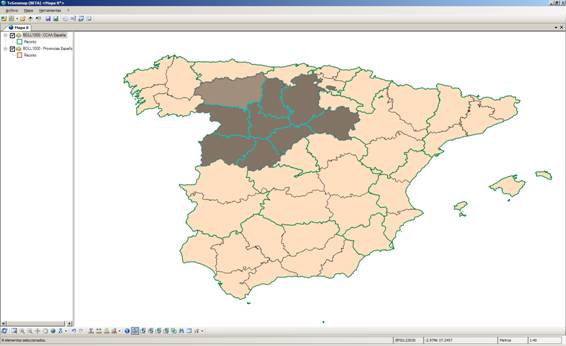
En este ejemplo, queremos obtener todas las provincias que están dentro de una Comunidad Autónoma que seleccionaremos.

Para ello, primero deberemos marcar la capa “CCAA España” en tabla de contenido. Después, seleccionaremos la comunidad de “Castilla y León”.

Ahora es el momento de clicar sobre el botón “Seleccionar espacialmente con otra capa…”


7.- Selección por localización

En la ventana que se muestra más abajo, indicaremos en primer lugar la capa de la que queremos obtener resultado.


En segundo lugar, indicaremos la condición topológica que vamos a utilizar. En último lugar, seleccionaremos el contenido que vamos a utilizar en el filtro espacial. Aquí Geomap permite utilizar tanto capas como selecciones a la hora de establecer el ámbito de filtrado.

La selección por localización ofrece las siguientes opciones:

• Solapa sus rangos con los de
• Es igual a
• Es inconexa con
• Intersecta
• Le toca
• Se cruza
• Contiene
• Está dentro de
• Se solapa con


La definición del criterio por el que seleccionar elementos del archivo 1 con respecto a los elementos del archivo 2, se realiza con ayuda de un menú desplegable. La opción que utilicemos dependerá de los objetivos de los análisis que queramos realizar, así como de los tipos de archivos que implique la selección, según sean puntos, líneas y polígonos.


Desde el icono “Mostrar ventana de datos seleccionados”, situado en la barra de herramientas inferior de Geomap, se mostrará la ventana con los datos correspondientes al área seleccionada.


En el ejemplo siguiente, podemos visualizar todas las provincias de Castilla León, fijándonos en los datos de la provincia de Burgos, que es la seleccionada y por ello se muestra con el borde en color amarillo.


En esta imagen ampliada, vemos los atributos asociados a la capa BDLL1000, y en concreto, los datos correspondientes a la provincia de Burgos.
 

8.- Quitar la selección actual y tematizar de nuevo:

La selección realizada ha generado una nueva capa temporal que ocupa la primera posición en la tabla de contenido (Selección 0).


Si queremos, para diferenciar la capa inicial de la selección espacial realizada, podremos en primer lugar “quitar la selección actual” (desde el icono con el mismo nombre en la barra de herramientas inferior) y cambiar la simbología de nuestras capas, con distintos colores y texturas (desde la pestaña “Simbología” al pulsar sobre el icono del recinto).


23 feb 2012

Transformar un archivo DGN de ED50 a ETRS89 de manera precisa

A menudo los usuarios GIS nos topamos con el reto de transformar datos CAD y sistemas de referencia. Decimos reto porque, en muchos casos, esa transformación supone un trabajo minucioso que nos permita finalmente conservar el máximo de información posible del dato original.

Para explicaros cómo hacerlo recurrimos a Geoconverter, ya que el conversor de formatos geográficos de Geobide nos da la posibilidad de realizar este proceso de manera precisa, sencilla, y ¡gratuita!

Como ejemplo, tomaremos un archivo DGN con un sistema de referencia ED50, y lo transformaremos a ETRS89. Para que una conversión en la que participa un fichero en formato DGN se realice de forma más precisa de la que se ofrece por defecto, es conveniente tener en cuenta los siguientes aspectos:


1.- ELEMENTOS DE TIPO CELL

Geoconverter -> pestaña Entrada -> Formato DGN -> pestaña Otros -> opción “Sustituir el elemento virtual cell por su definición real presente en la librería de cells”

Esta opción permite seleccionar el archivo de cells de MicroStation en el que está almacenada la definición de los elementos para poder llevarla al fichero de salida.

Mientras no se asigne esta librería, Geoconverter, al no disponer de la definición de los bloques/cells, crea un bloque equivalente con un texto con el nombre de bloque/cell original por si en un postproceso se quiere sustituir.
Si se define desde un principio, se inserta la definición que viene en el fichero.

En el caso de DGN, las cells están en archivos de tipo .CELL.
En el caso de DWG, es en la semilla donde deben estar creados los bloques.


2.- TEXTOS

En las transformaciones de ficheros DGN debemos tener en cuenta que cuando la justificación del texto original es distinta de abajo – izquierda (JUST = LB ≈ 2), es necesario realizar la configuración extra que se describe más abajo, ya que el tamaño de la fuente del texto modifica la posición del punto de inserción del mismo.

Geoconverter ofrece dos posibilidades a la hora de grabar textos procedentes de un fichero DGN. Para ello permite indicarle cómo queremos que gestione el punto de inserción del texto así como el punto de usuario.

Por un lado encontramos la opción de uso de ficheros de recursos (*.rsc). Este es un formato de fuente específico de MicroStation en el que un fichero puede contener diversas fuentes, cada una de ellas identificada por un número y un nombre.

Geoconverter -> pestaña Entrada -> Formato DGN -> pestaña Recursos
En el momento de la conversión, Geoconverter busca fuentes en los archivos (*.rsc) indicados en la ventana anterior. En caso de no encontrar ningún archivo de fuentes definido, utiliza la fuente especificada de forma predeterminada en la configuración del sistema operativo. Esto puede provocar que los textos queden desplazados.

Si se define archivo de fuentes (*.rsc), Geoconverter sabrá el tipo de letra que debe grabar en el fichero de destino para que la posición de los textos quede igual que en el fichero original.

Por otro lado, está la opción que permite redefinir el punto de inserción del texto utilizando MicroStation.

Geoconverter -> pestaña Entrada -> Formato DGN -> pestaña Otros -> opción “Redefinir punto de inserción de texto”
Esta opción ejecuta el programa MicroStation indicado en el cuadro “Localización de MicroStation” para calcular el tamaño real de la fuente de texto. Esta opción es la más precisa ya que Geoconverter es capaz de interpretar la configuración de MicroStation (partiendo de la ruta indicada) y utilizar el fichero de recursos descrito en la misma.

3.- CONFIGURACIÓN

Geoconverter permite descomponer diferentes elementos complejos en entidades simples.

Por un lado, es posible descomponer elementos de tipo cell/bloque en entidades simples e independientes.

Geoconverter -> pestaña Entrada -> Formato DGN -> pestaña Configuración
En el siguiente ejemplo se puede comprobar que tras descomponer el elemento representado en la figura Imagen 1, el resultado son diversas entidades representadas en la figura Imagen 2.

Por otro lado, también es posible descomponer la geometría de elementos con curvas en segmentos simples.
El siguiente ejemplo muestra en la figura Imagen 1 el modo en el que se visualiza un elemento con curva en un formato CAD. En la imagen 2 se observan los vértices que componen la curva de la figura Imagen 1. En la figura Imagen 3 se puede comprobar que Geoconverter introduce el número de vertices necesario para mantener la geometría de la curva del elemento original.
4.- COLORES

En el momento de creación de un fichero CAD, es posible especificar un archivo semilla a utilizar en la transformación. Este fichero contiene información sobre parámetros de configuración como unidades de trabajo, escalado, …

Debemos tener en cuenta que la definición de la paleta de colores de los ficheros DGN se define en el fichero semilla, mientras que en los ficheros DWG, esta paleta es fija.

Geoconverter -> pestaña Salida -> Formato DGN -> pestaña Configuración
Si no se especifica ningún archivo semilla, Geoconverter utiliza uno genérico que viene integrado con la aplicación. Lo más recomendable es especificarlo para obtener un resultado ajustado a la necesidad de cada situación.